



Como administrador de sistemas é muito comum aceder e transferir ficheiros entre sistemas Windows e Linux. Com os serviços/protocolos que existem atualmente, transferir ficheiros entre sistemas é quase como transferir localmente de um diretório para outro.
Aprenda a usar o WinSCP para aceder a partir do Windows ao sistema de ficheiros do Linux.

O WinSCP é uma das ferramentas mais populares para Windows uma vez que permite transferir facilmente ficheiros entre sistemas Windows e Linux.
O WinSCP é um cliente SFTP (SSH File Tranfer Protocol) e FTP (File Transfer Protocol), que usa o SSH (Secure SHell) e que disponibiliza uma interface gráfica idêntica ao explorer do Windows para gestão/transferência de ficheiros.
Como usar o WinSCP?
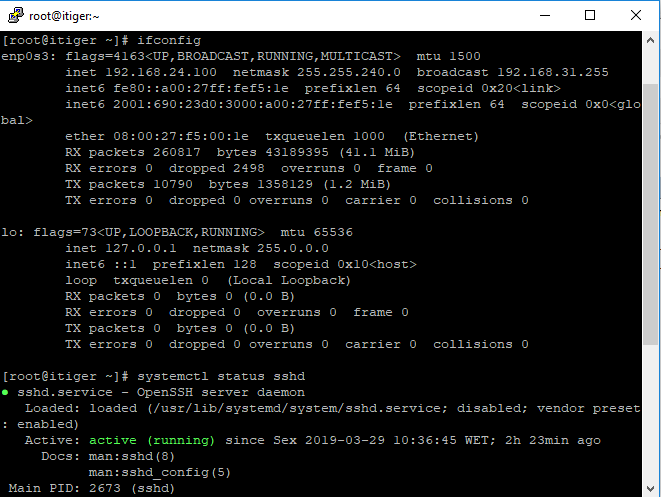
Do lado do Linux, é necessário ter o SSH server a correr e saber qual o endereço IP (podem usar o comando ifconfig) ou nome da máquina.
Para saber se o OpenSSH está em execução na máquina Linux usem o comando:
systemctl status sshd
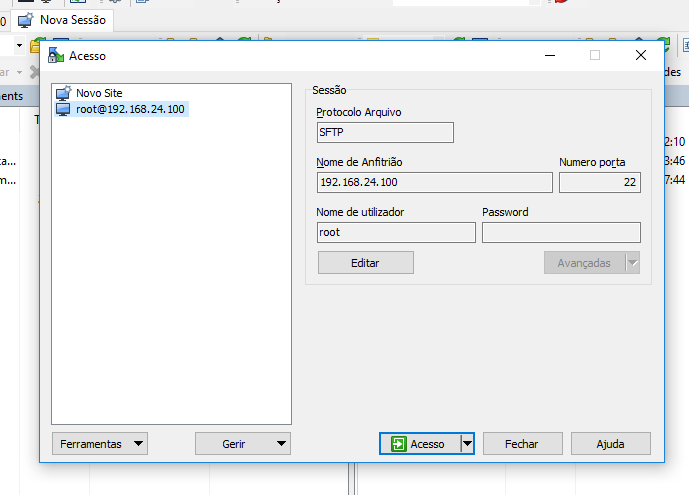
Do lado do Windows, basta instalar o WinSCP e indicar qual o endereço IP/nome da máquina remota Linux e inserir as respetivas credenciais de acessos. Em seguida devem carregar em Login.
É também possível gerir e gravar as sessões, acedendo a Gerir.
Se tudo estiver bem configurado, o WinSCP apresentará o sistema de ficheiros do Windows e do Linux.
A partir daqui estão disponíveis todas as operações básicas para gestão de um sistema de ficheiros como, por exemplo, copiar, colar, cortar, renomear, criar diretórios, etc.
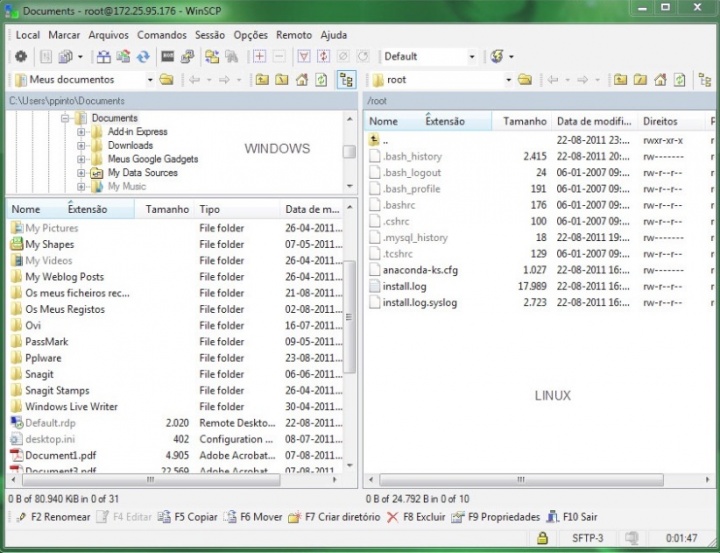
Principais funcionalidades do WinSCP
- Cliente SFTP e FTP
- Possibilidade de mudar as permissões nos ficheiros/diretórios
- Possibilidade de guardar as informações das sessões
- Editor de texto integrado
- Suporte para SSHv1 e SSHv2
Esta ferramenta facilita em muito a transferência de ficheiros entre sistemas e também a gestão e edição dos mesmos. Além da autenticação via credenciais, é possível usar chaves RSA/DSA (Fica para um próximo tutorial).
Experimentem!
PUB
PUB.









PUB.
Velocímetro Pplware

Teste a velocidade da sua Internet


